UU加速器安装教程:Windows 下载、安装与首次验证
这份 UU加速器安装教程面向 Windows 电脑。先从下载页获取 PC 安装文件,再确认文件来源、完成安装并验证客户端能否启动;安装成功与游戏加速效果是两个不同的检查任务。
开始前:确认下载的是 Windows 文件
UU加速器 PC 版使用 .exe 安装文件,Mac 版使用 .dmg 文件,两者不能互换。若你使用手机或游戏主机,请先阅读客户端选择表,不要把 Windows 安装包放到其他设备上尝试运行。
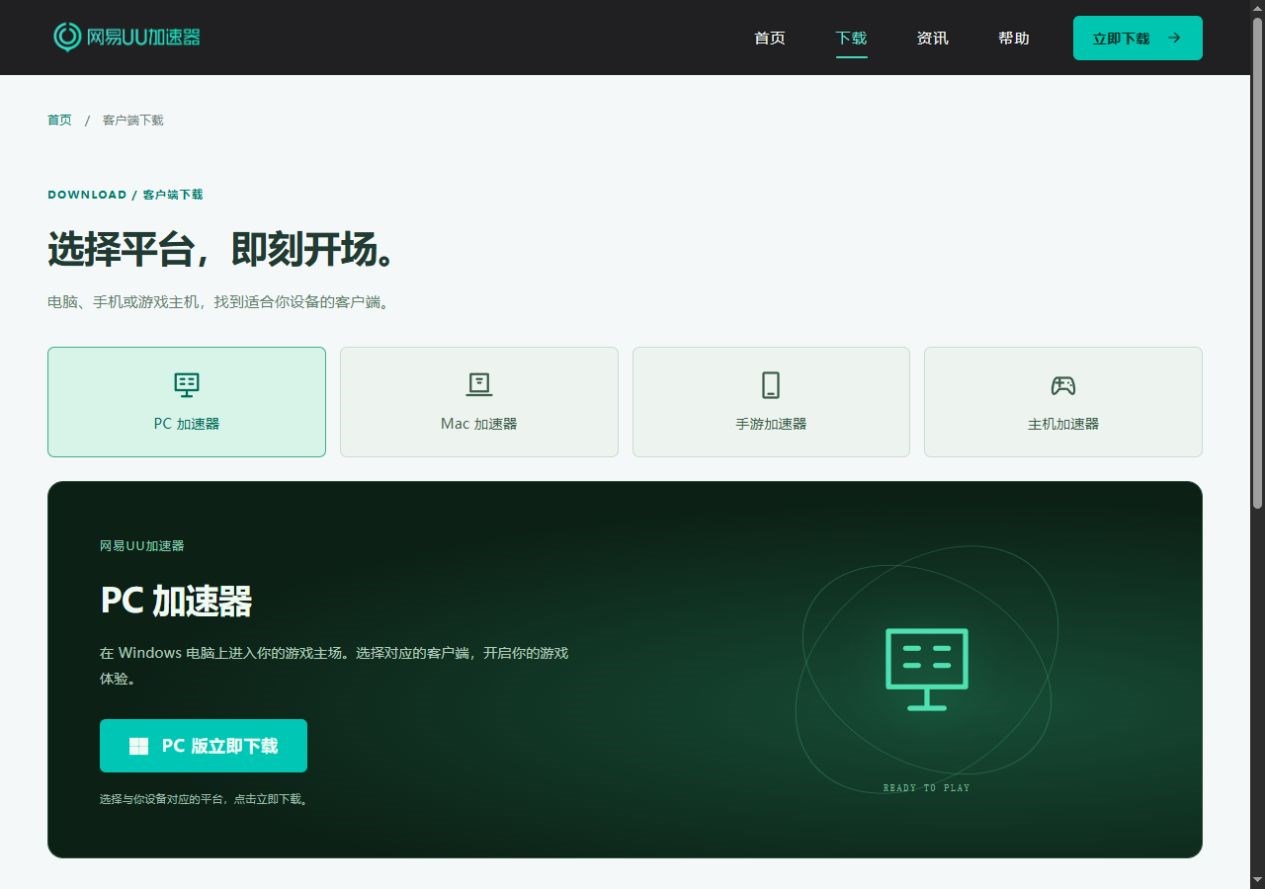
按顺序完成下载与安装
保存并找到安装文件
在下载页选择 PC,点击立即下载。通过浏览器的下载记录确认任务已结束,再打开文件所在目录。文件仍显示下载中或扩展名不是 .exe 时,先不要运行。
检查来源和系统提示
核对文件来自本站提供的下载链接;在文件属性中检查是否有数字签名信息,并留意系统显示的发布者。若系统提示文件损坏、发布者异常或存在安全风险,停止运行,重新核对来源。不要为了完成安装而关闭安全保护。
按照实际安装向导操作
运行已核对的安装文件,选择可用的安装位置,并按当前向导完成操作。不同安装文件的按钮文案可能不同,本页不假定固定按钮名称。
先验证启动,再进入游戏
从已安装的程序入口启动UU加速器。确认窗口正常显示,再按界面中的游戏与区服信息选择目标。不要用重复运行安装包代替打开客户端。
怎样判断这一步已完成?
| 检查项 | 可以继续的结果 | 不符合时的处理 |
|---|---|---|
| 下载记录 | 任务结束,能找到 .exe 文件 | 先处理下载中断,不反复运行半成品 |
| 安装结果 | 系统中出现程序入口 | 记录安装错误文字与发生步骤 |
| 首次启动 | 客户端窗口能正常打开 | 记录系统环境、错误提示与文件来源 |
| 进入游戏 | 能到达原本发生问题的操作位置 | 转到连接排查,不把网络问题当成安装失败 |
安装成功,但游戏仍然连接异常
保留游戏、区服和网络条件,按卡顿与连接异常排查方法逐项对比。若客户端根本不能启动,提交安装步骤与错误文字,暂不进行加速效果比较。