UU主机加速器使用准备:手机、主机和网络设备怎么分工
使用UU加速器的主机产品前,先区分三个对象:运行游戏的主机、用于查看或配置产品的手机,以及提供网络连接的路由器等设备。下载手机应用并不等于已经完成主机网络配置,具体步骤要对应你的主机型号与产品方案。
先弄清楚应用安装在哪里
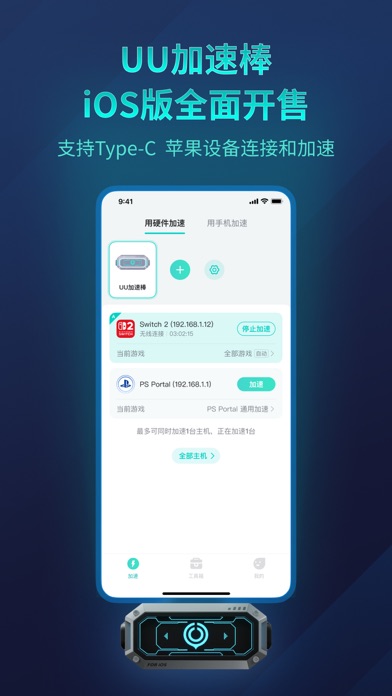
UU加速器主机产品提供 Android 应用文件与主机 iOS App Store 入口。它们面向手机系统;不是让你把 APK 或 iOS 应用文件直接安装到游戏主机上。App Store 的产品介绍列出了 NS、PS、Xbox 等主机场景,实际支持范围仍需结合当前产品说明核对。
UU加速器主机产品有哪些连接方案?
官方商店介绍列出以下方式。先确认自己使用哪一种,再准备对应设备;不同方案的连接要求不能互相照搬。
| 方案 | 先确认什么 | 验证起点 |
|---|---|---|
| 手机热点或 Wi-Fi 加速 | 手机网络与主机接入方式 | 先确认基础联网 |
| 加速盒或加速棒 | 实际硬件型号与连接说明 | 核对应用中的设备状态 |
| Steam Deck 等主机插件 | 当前设备与插件适用范围 | 确认安装和绑定要求 |
| 路由器插件 | 路由器是否适配对应插件 | 确认手机与路由器连接关系 |
上表用于选择准备路径;具体配置按当前设备与产品说明操作。核对官方主机产品介绍 →
准备一份连接清单
| 对象 | 你需要确认的内容 | 为什么需要 |
|---|---|---|
| 游戏主机 | 型号、系统状态、目标游戏与区服 | 确定使用哪份连接说明 |
| 手机 | Android 或 iOS,能否打开对应应用 | 选择正确的控制端入口 |
| 网络设备 | 路由器型号、是否有额外加速设备、连接关系 | 避免套用另一套网络拓扑 |
| 主机接入方式 | 有线还是无线,是否可连接家庭网络 | 区分基础联网问题和后续配置问题 |
按你的实际方案配置与验证
先确认主机可以基础联网
使用主机当前提供的网络检查功能,记录是否能连接网络。若基础联网失败,先恢复原有连接,不同时修改多项参数。
再匹配对应连接说明
根据UU加速器主机应用中的设备或方案说明继续。页面没有提供给所有型号通用的 DNS、IP、MTU 或端口数值;这些内容应与当前设备和产品方案一致。
在同一个游戏中验证
进入原来准备游玩的游戏与区服,确认能够到达目标操作位置,再观察原有异常是否复现。保存改动前后的连接方式,便于回退和沟通。
遇到问题时,提供拓扑而不是只说“不能用”
用文字写清“主机—路由器—其他设备”的连接关系,附主机型号、应用所属手机系统与错误提示。不要公开密码、验证码或完整账号信息。需要进一步定位时,使用支持记录模板。